
Google dice «cerrado» pero tu negocio está abierto: cómo solucionarlo
· 2 min de lectura · Leer en English, Français, Italiano, Deutsch
Índice
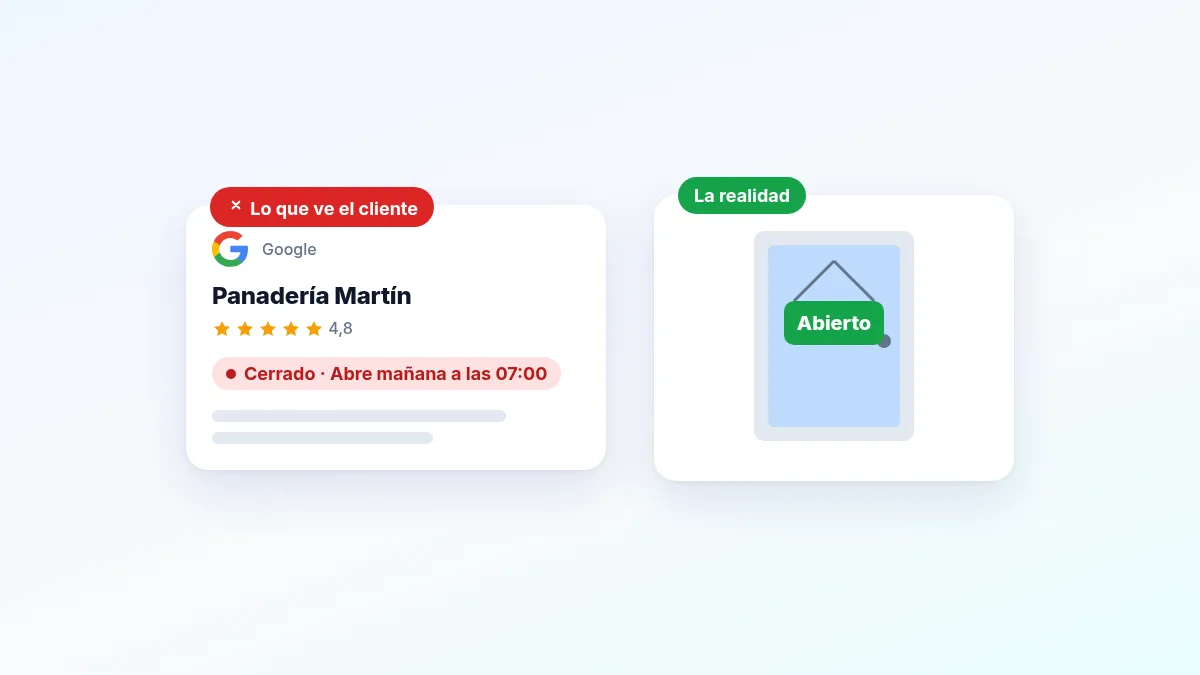
Es uno de los problemas más caros para un negocio local: Google indica «Cerrado» cuando estás abierto. Cada hora que dura el error, hay clientes que pasan de largo. Estas son las causas más frecuentes y cómo corregirlas de forma duradera.
Causa n.º 1: horario mal configurado (o inexistente)
Si tu horario está incompleto, Google puede mostrar «cerrado» por defecto en algunas franjas. Comprueba que todos los días de la semana están rellenados, incluidas las franjas dobles (mañana / tarde). Un perfil sin horario también se penaliza en la clasificación local: Google prioriza los negocios que sabe que están abiertos en el momento de la búsqueda.
Causa n.º 2: una «sugerencia de edición» aplicada sin tu permiso
Cualquier usuario puede sugerir una modificación de tu perfil, incluido un competidor malintencionado. Google a veces aplica esas sugerencias de forma automática, sin una notificación clara. Si tu horario ha cambiado solo, probablemente sea la causa.
La solución: revisar el perfil con regularidad o usar una herramienta de vigilancia que compare de forma continua el horario que muestra Google con tu referencia y te avise (o lo corrija automáticamente) si hay diferencias.
Causa n.º 3: la etiqueta «Cerrado permanentemente»
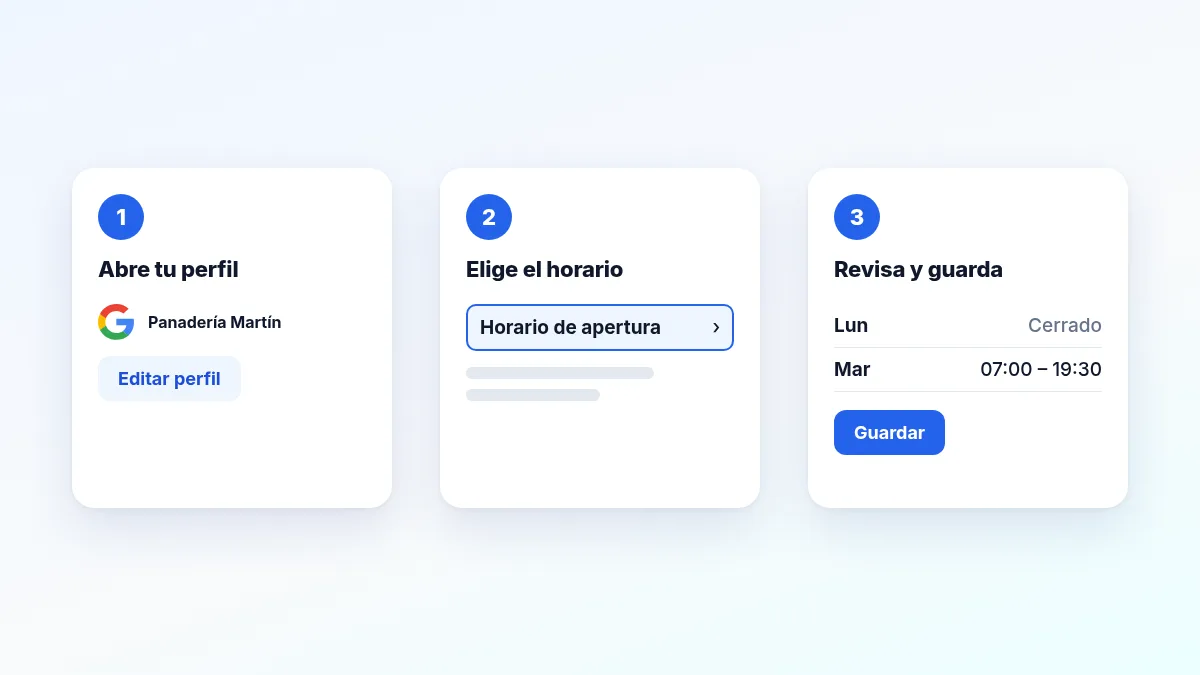
Más grave: un usuario ha marcado tu negocio como cerrado definitivamente. Para corregirlo:
- Inicia sesión con la cuenta que gestiona el perfil.
- Busca tu negocio y haz clic en «Editar perfil».
- En «Cierre», vuelve a poner el estado en «Abierto».
- Si ya no tienes acceso al perfil, usa el procedimiento de recuperación de la propiedad de Google (formulario «Reclamar este negocio»).
El plazo de corrección va de unos minutos a unos días si se pide una verificación.
Causa n.º 4: incoherencia entre tus distintas plataformas
Google cruza la información pública: tu web, tu página de Facebook, los directorios. Si tu web dice «abierto hasta las 19:00» y tu perfil «18:00», el algoritmo puede dudar, y los clientes también. La coherencia NAP + horario (nombre, dirección, teléfono, horario) en todas las plataformas es un factor de confianza documentado del SEO local.
Recupera el control de forma duradera
Corregirlo una vez no basta: las sugerencias de usuarios, los festivos y las temporadas harán que tu perfil vuelva a desviarse. Horair mantiene una única fuente de verdad para tu horario y lo sincroniza con Google, Facebook y tu web. Cuando algo cambia en Google sin tu permiso, la diferencia se detecta y se corrige.
Para corregir los horarios paso a paso, lee cómo cambiar el horario en Google; y para que no vuelva a pasar, sincroniza tus horarios en Google, Facebook y tu web.
Crea tu cuenta de Horair y no vuelvas a enterarte por un cliente enfadado de que Google te da por cerrado.