
Cómo cambiar el horario en Google (guía paso a paso 2026)
· Actualizado el · 5 min de lectura · Leer en English, Français, Italiano, Deutsch
Índice
Para cambiar tu horario en Google, inicia sesión con la cuenta que gestiona tu Perfil de Empresa, busca tu negocio en Google o Google Maps y haz clic en «Editar perfil» → «Horario» → «Editar» (el lápiz) → «Guardar». El cambio suele verse en unos 10 minutos, pero Google puede revisarlo hasta 30 días.
El horario es lo primero que miran tus clientes: antes que la dirección, antes que el teléfono, antes que las reseñas. Un error, y un cliente encuentra la puerta cerrada y no vuelve. Este es el método exacto, y después los casos que dan problemas.
Cambiar el horario en Google, paso a paso
- Inicia sesión con la cuenta de Google que gestiona el negocio (propietario o administrador del perfil).
- Busca tu negocio: escribe su nombre exacto en la Búsqueda de Google o en Google Maps. El panel de gestión de tu perfil aparece arriba de los resultados.
- Haz clic en «Editar perfil» y luego en la pestaña «Horario».
- Junto al horario de apertura, haz clic en «Editar» (el icono del lápiz).
- Elige «Abierto (con horario especificado)» e indica la hora de apertura y de cierre de cada día.
- Haz clic en «Guardar».
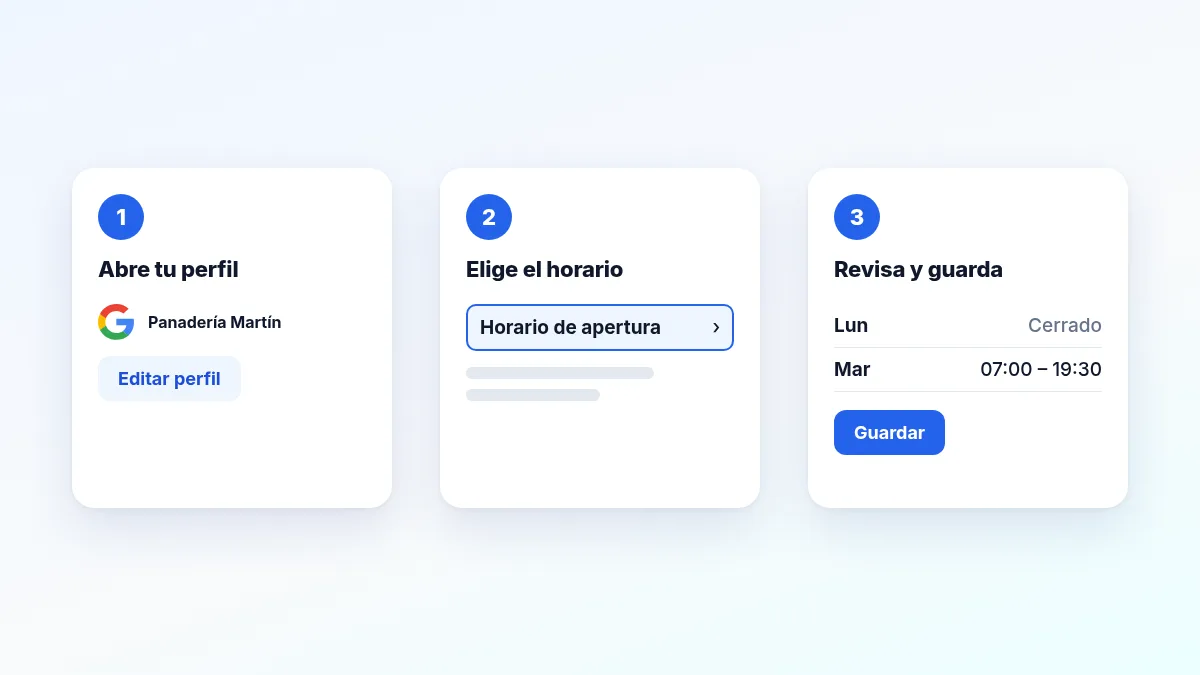
En el móvil el recorrido es el mismo en la app de Google o en Google Maps: busca tu negocio con la cuenta correcta y luego «Editar perfil» → «Horario». La antigua app Google My Business ya no existe.
Elegir el estado de apertura correcto
En la pantalla del horario, Google ofrece:
- «Abierto (con horario especificado)»: el caso normal, horario día por día;
- «Abierto (sin horario especificado)»: si no quieres mostrar horario (negocio con cita previa, por ejemplo).
Para un cierre de más de seis días (obras, vacaciones largas), no uses el horario: marca el negocio como cerrado temporalmente en la información del perfil y vuelve a abrirlo a tu regreso.
Añadir la pausa de mediodía
Si cierras de 14:00 a 16:00, haz clic en «Añadir horario» en ese día para crear una segunda franja (9:00 – 14:00 y luego 16:00 – 20:00). Nunca pongas 9:00 – 20:00 «para simplificar»: Google destaca los negocios abiertos en el momento de la búsqueda, y un cliente que encuentra la puerta cerrada deja una mala reseña.
Festivos y vacaciones: el horario especial
Para una fecha concreta, no toques tu horario habitual: define un horario especial en la misma sección. Sirve cuando adaptas temporalmente tu horario o cierras hasta seis días seguidos, y Google incluso sugiere los próximos festivos. Indícalo con unas semanas de antelación: sin confirmación, Google muestra «El horario puede variar» en los festivos. El método completo está en nuestra guía de horarios de festivos en Google y Facebook.
Para un servicio con otro horario (entrega a domicilio, para llevar, autoservicio), añade esos horarios adicionales en lugar de cambiar tu horario de apertura.
Mi cambio está «Pendiente»: ¿qué hago?
Google revisa cada cambio antes de publicarlo. Según la ayuda oficial de Google, termina en uno de estos estados:
| Estado | Qué significa |
|---|---|
| Aceptado | El nuevo horario aparece en tu perfil. |
| Pendiente | El cambio sigue en revisión: suele tardar unos 10 minutos, a veces hasta 30 días. |
| No aprobado | Google no ha podido confirmar que la información sea correcta. |
Qué hacer:
- No vuelvas a enviar el mismo cambio mientras está en revisión: ya está en cola, duplicarlo no acelera nada.
- Comprueba el estado con el enlace «Comprobar el estado del cambio» de la ayuda de Google.
- Haz que la información sea verificable: Google rechaza lo que no puede confirmar. El mismo horario en tu web, tu página de Facebook y tu escaparate le ayuda a validarlo.
- Si lo rechaza, puedes apelar desde la ayuda de Google o usar «Contactar».
¿Por qué Google cambia mi horario solo?
Cualquiera puede «sugerir un cambio» en tu perfil, y Google a veces lo aplica automáticamente. Revisa tu perfil con regularidad, o usa una herramienta que detecte esas diferencias y restablezca tu horario real. Si Google dice «cerrado» cuando estás abierto, sigue nuestra guía Google dice cerrado pero estás abierto.
¿Y Facebook, tu web?
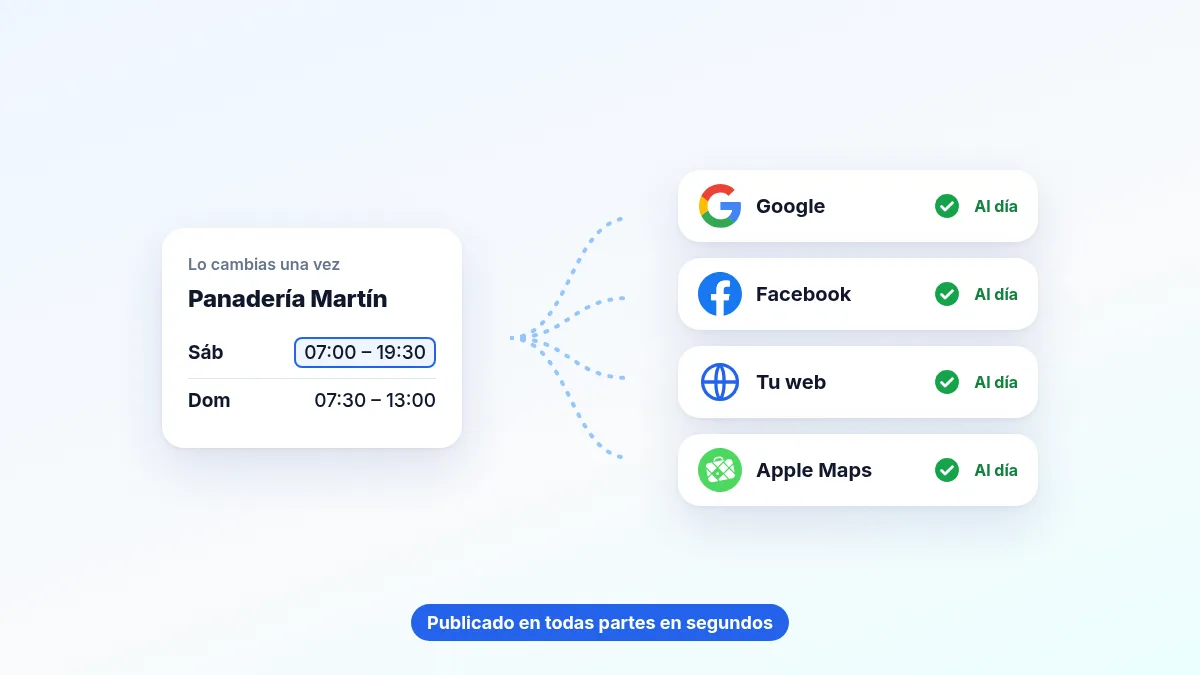
Aquí es donde la mayoría de los negocios pierde tiempo: cada cambio hay que repetirlo en la ficha de Google, la página de Facebook, la web y a veces en directorios. El resultado, según un estudio de Geolid, es que el 11 % de las fichas de empresa tiene el horario o el teléfono ausentes o incorrectos. Y un horario que se contradice de una plataforma a otra es también lo que hace que Google rechace tus cambios.
Una herramienta como Horair centraliza tu horario: lo cambias una vez y se publica automáticamente en Google, Facebook y tu web. Los cierres especiales se programan con antelación, y todo el equipo ve quién cambió qué. Para ir más allá: sincronizar tus horarios en Google, Facebook y tu web.
En resumen
| Quiero… | En Google |
|---|---|
| Cambiar mi horario habitual | «Editar perfil» → «Horario» → «Editar» |
| Añadir la pausa de mediodía | «Añadir horario» en ese día |
| Gestionar un festivo o un cierre corto | Horario especial |
| Mostrar el horario de entrega o para llevar | Horarios adicionales |
| Saber cómo va mi cambio | «Comprobar el estado del cambio» |
| Sincronizarlo todo automáticamente | Una herramienta centralizada como Horair |
Preguntas frecuentes
¿Cuánto tarda el nuevo horario en aparecer en Google? Normalmente unos 10 minutos. Aun así, Google puede revisar un cambio hasta 30 días; mientras esté «Pendiente», se sigue viendo el horario anterior.
¿Se puede cambiar el horario de un negocio sin ser su propietario? No, solo un propietario o administrador del perfil puede cambiarlo directamente. Los demás solo pueden «sugerir un cambio», que Google revisa.
¿El horario cambiado en Google cambia también en Google Maps? Sí: es el mismo Perfil de Empresa, que se muestra en la Búsqueda y en Maps. Facebook, tu web y las demás plataformas hay que actualizarlas aparte.
¿Cómo indico que cierro a mediodía? Con dos franjas horarias el mismo día, mediante «Añadir horario».
Actualizar el horario lleva dos minutos, siempre que no tengas que hacerlo seis veces. Prueba Horair gratis y no vuelvas a tocar tu ficha de Google a mano.