
Comment modifier ses horaires d'ouverture sur Google (guide pas à pas 2026)
· Mis à jour le · 6 min de lecture · Lire en English, Italiano, Deutsch, Español

Sommaire
- Modifier ses horaires sur Google, étape par étape
- Choisir le bon statut d’ouverture
- Ajouter une pause déjeuner
- Jours fériés, congés : les horaires exceptionnels
- Ma modification est « En attente » : que faire ?
- Pourquoi Google change-t-il mes horaires tout seul ?
- Et Facebook, votre site web ?
- En résumé
- Questions fréquentes
Pour modifier vos horaires sur Google, connectez-vous au compte qui gère votre fiche d’établissement, recherchez votre établissement sur Google ou Google Maps, puis cliquez sur « Éditer la fiche » → « Horaires » → « Modifier » (le crayon) → « Enregistrer ». La modification est en général visible en une dizaine de minutes, mais Google peut l’examiner jusqu’à 30 jours.
Vos horaires sont la première information que vos clients consultent : avant l’adresse, avant le téléphone, avant les avis. Une erreur, et c’est un client qui trouve porte close et ne revient pas. Voici la méthode exacte, puis les cas qui posent problème.
Modifier ses horaires sur Google, étape par étape
- Connectez-vous au compte Google qui gère l’établissement (propriétaire ou gérant de la fiche).
- Recherchez votre établissement : tapez son nom exact dans la recherche Google ou dans Google Maps. Le panneau de gestion de votre fiche s’affiche en haut des résultats.
- Cliquez sur « Éditer la fiche », puis sur l’onglet « Horaires ».
- À côté de « Horaires d’ouverture », cliquez sur « Modifier » (l’icône en forme de crayon).
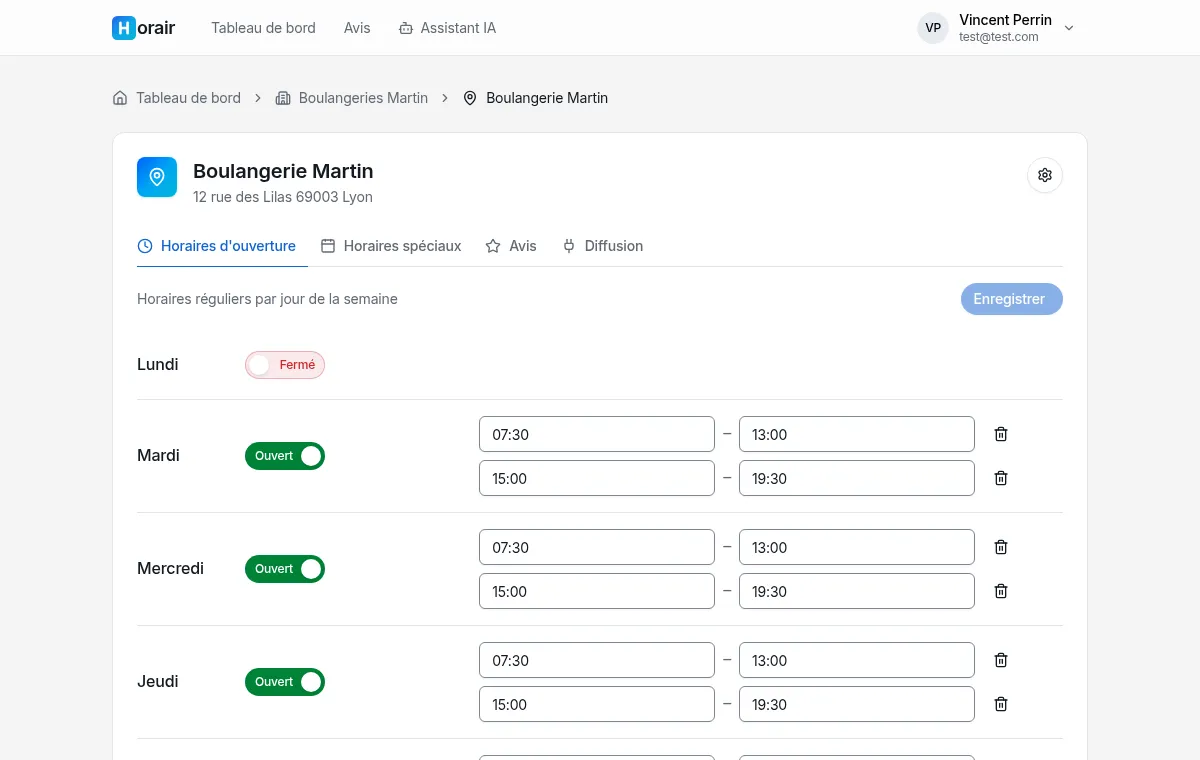
- Choisissez « Ouvert avec horaires standards » et renseignez l’heure d’ouverture et de fermeture de chaque jour.
- Cliquez sur « Enregistrer ».
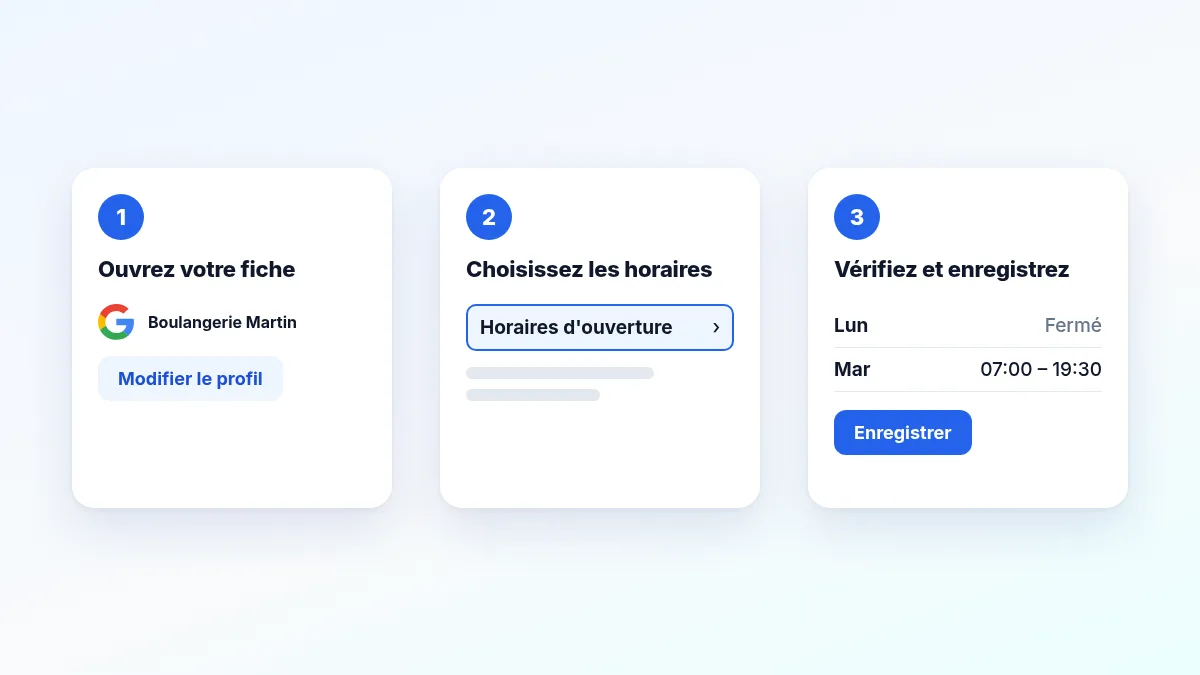
Sur mobile, le parcours est le même depuis l’application Google ou Google Maps : recherchez votre établissement en étant connecté au bon compte, puis « Éditer la fiche » → « Horaires ». L’ancienne application Google My Business n’existe plus.
Choisir le bon statut d’ouverture
Dans l’écran des horaires, Google propose :
- « Ouvert avec horaires standards » : le cas normal, des horaires jour par jour ;
- « Ouvert sans horaires standards » : si vous ne voulez pas afficher d’horaires (activité sur rendez-vous, par exemple) ;
- « 24h/24 », à cocher jour par jour dans « Ouverture ».
Pour une fermeture de plus de six jours (travaux, congés longs), ne passez pas par les horaires : marquez plutôt l’établissement comme fermé temporairement dans les informations de la fiche, puis rouvrez-le à votre retour.
Ajouter une pause déjeuner
Si vous fermez entre 12 h et 14 h, cliquez sur « Ajouter des horaires » sur la journée concernée pour créer une deuxième plage (9 h – 12 h, puis 14 h – 19 h). Ne mettez jamais 9 h – 19 h « pour simplifier » : Google met en avant les établissements ouverts au moment de la recherche, et un client qui trouve porte close laisse un mauvais avis.
Jours fériés, congés : les horaires exceptionnels
Pour une date précise, ne touchez pas à vos horaires habituels : utilisez « Définir des horaires d’ouverture exceptionnels ». Ils servent quand vous adaptez temporairement vos horaires ou fermez six jours consécutifs maximum, et Google suggère d’ailleurs les jours fériés à venir. Renseignez-les plusieurs semaines à l’avance : sans confirmation, Google affiche « Les horaires peuvent différer » les jours fériés. La méthode complète est dans notre guide des horaires des jours fériés sur Google et Facebook.
Pour un service à d’autres heures (livraison, vente à emporter, drive), utilisez « Définir des horaires supplémentaires » plutôt que de modifier vos horaires d’ouverture.
Ma modification est « En attente » : que faire ?
Google examine chaque modification avant de la publier. Selon l’aide officielle de Google, elle passe par l’un de ces statuts :
| Statut | Ce que ça veut dire |
|---|---|
| Acceptée | Les nouveaux horaires s’affichent sur votre fiche. |
| En attente | La modification est toujours en cours d’examen : en général 10 minutes, parfois jusqu’à 30 jours. |
| Non approuvée | Google n’a pas pu confirmer que l’information était exacte. |
Ce qu’il faut faire :
- Ne renvoyez pas la même modification pendant l’examen : elle est déjà en file, la doubler n’accélère rien.
- Vérifiez le statut avec le lien « Vérifier l’état de votre modification » de l’aide Google.
- Rendez l’information vérifiable : Google refuse ce qu’il ne peut pas confirmer. Des horaires identiques sur votre site web, votre page Facebook et votre devanture l’aident à valider.
- En cas de refus, vous pouvez faire appel de la décision depuis l’aide Google, ou passer par « Contactez-nous ».
Pourquoi Google change-t-il mes horaires tout seul ?
N’importe quel internaute peut « suggérer une modification » de votre fiche, et Google en applique parfois automatiquement. Vérifiez régulièrement votre fiche, ou utilisez un outil qui détecte ces écarts et rétablit vos vrais horaires. Si Google affiche « fermé » alors que vous êtes ouvert, suivez notre guide Google affiche fermé alors que je suis ouvert.
Et Facebook, votre site web ?
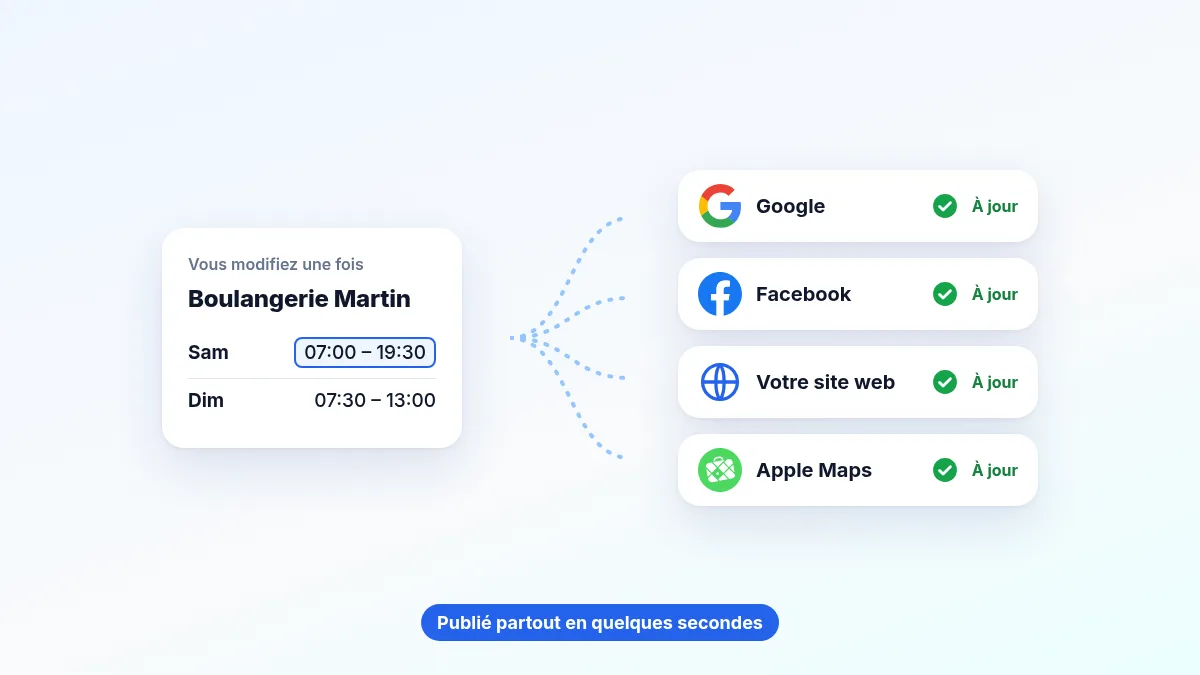
C’est là que la plupart des commerces perdent du temps : chaque changement doit être répété sur la fiche Google, la page Facebook, le site web et parfois des annuaires. Résultat, d’après une étude Geolid, 11 % des fiches d’établissement ont des horaires ou un téléphone manquants ou faux. Et des horaires qui se contredisent d’une plateforme à l’autre, c’est aussi ce qui fait refuser vos modifications par Google.
Un outil comme Horair centralise vos horaires : vous les modifiez une fois, ils partent automatiquement sur Google, Facebook et votre site. Les fermetures exceptionnelles se programment à l’avance, et toute l’équipe voit qui a modifié quoi. Pour aller plus loin : synchroniser ses horaires sur Google, Facebook et son site.
En résumé
| Je veux… | Dans Google |
|---|---|
| Modifier mes horaires habituels | « Éditer la fiche » → « Horaires » → « Modifier » |
| Ajouter une pause déjeuner | « Ajouter des horaires » sur la journée |
| Gérer un jour férié ou une fermeture courte | « Définir des horaires d’ouverture exceptionnels » |
| Afficher les horaires de livraison ou de drive | « Définir des horaires supplémentaires » |
| Savoir où en est ma modification | « Vérifier l’état de votre modification » |
| Tout synchroniser automatiquement | Un outil de gestion centralisée comme Horair |
Questions fréquentes
Combien de temps pour que mes nouveaux horaires apparaissent sur Google ? En général une dizaine de minutes. Google peut toutefois examiner une modification jusqu’à 30 jours ; tant qu’elle est « En attente », les anciens horaires restent affichés.
Peut-on modifier les horaires d’un établissement sans en être propriétaire ? Non, seul un propriétaire ou un gérant de la fiche peut les modifier directement. Les autres peuvent seulement « suggérer une modification », que Google examine.
Les horaires modifiés sur Google changent-ils aussi sur Google Maps ? Oui : c’est la même fiche d’établissement, affichée dans la recherche et dans Maps. Facebook, votre site et les autres plateformes, en revanche, sont à mettre à jour séparément.
Comment afficher une fermeture le midi ? Avec deux plages horaires sur la même journée, via « Ajouter des horaires ».
Vous gérez plusieurs plateformes ou plusieurs établissements ? Découvrez la gestion des horaires d’ouverture avec Horair : une modification, publiée partout.
Mettre à jour ses horaires prend deux minutes, à condition de ne pas devoir le faire six fois. Essayez Horair gratuitement et ne touchez plus jamais à votre fiche Google à la main.