
Come modificare gli orari di apertura su Google (guida passo passo 2026)
· Aggiornato il · 5 min di lettura · Leggi in English, Français, Deutsch, Español

Indice
Per modificare gli orari su Google, accedi con l’account che gestisce il tuo Profilo dell’attività, cerca la tua attività su Google o Google Maps, poi fai clic su «Modifica profilo» → «Orario» → «Modifica» (la matita) → «Salva». Di solito la modifica è visibile in una decina di minuti, ma Google può esaminarla fino a 30 giorni.
Gli orari sono la prima informazione che i clienti guardano: prima dell’indirizzo, prima del telefono, prima delle recensioni. Un errore, e un cliente trova la porta chiusa e non torna. Ecco il metodo esatto, poi i casi che creano problemi.
Modificare gli orari su Google, passo dopo passo
- Accedi all’account Google che gestisce l’attività (proprietario o gestore del profilo).
- Cerca la tua attività: scrivi il nome esatto nella Ricerca Google o in Google Maps. Il pannello di gestione del profilo compare in cima ai risultati.
- Fai clic su «Modifica profilo», poi sulla scheda «Orario».
- Accanto agli orari di apertura, fai clic su «Modifica» (l’icona a forma di matita).
- Scegli «Aperta (orario standard specificato)» e inserisci l’orario di apertura e di chiusura di ogni giorno.
- Fai clic su «Salva».
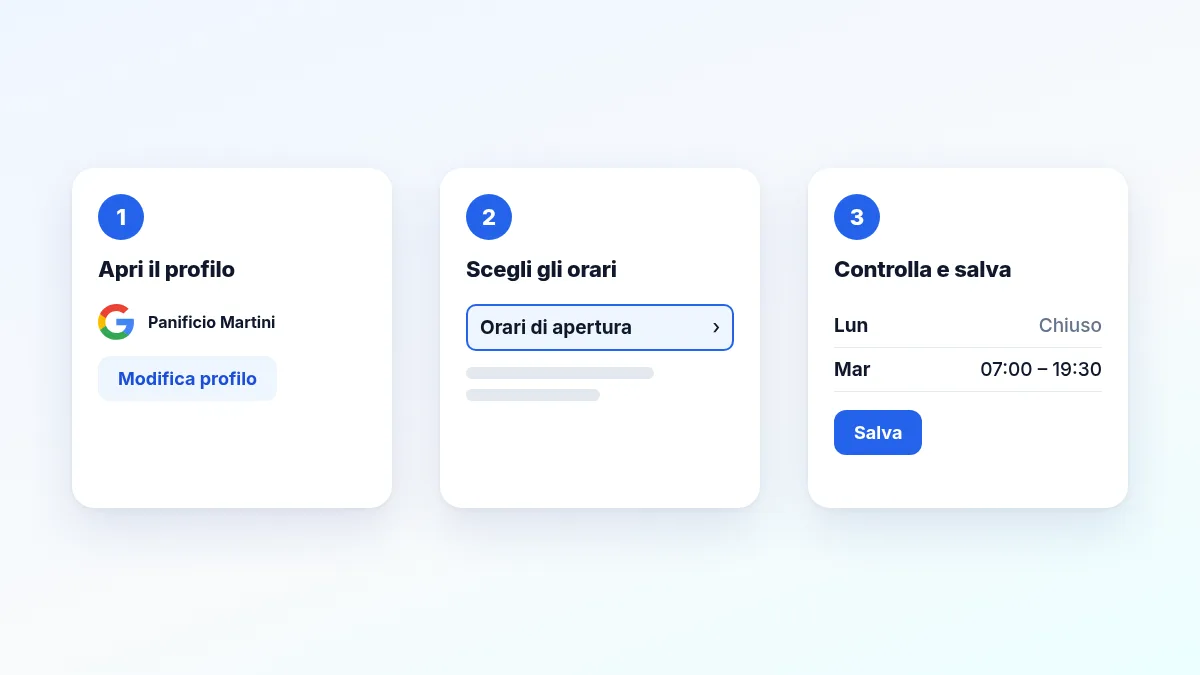
Da smartphone il percorso è lo stesso nell’app Google o in Google Maps: cerca la tua attività con l’account giusto, poi «Modifica profilo» → «Orario». La vecchia app Google My Business non esiste più.
Scegliere lo stato di apertura giusto
Nella schermata degli orari, Google propone:
- «Aperta (orario standard specificato)»: il caso normale, orari giorno per giorno;
- «Aperta (orario standard non specificato)»: se non vuoi mostrare orari (attività su appuntamento, per esempio).
Per una chiusura di più di sei giorni (lavori, ferie lunghe), non usare gli orari: segna piuttosto l’attività come chiusa temporaneamente nelle informazioni del profilo, poi riaprila al rientro.
Aggiungere la pausa pranzo
Se chiudi dalle 12 alle 14, fai clic su «Aggiungi orari» nel giorno interessato per creare una seconda fascia (9 – 12, poi 14 – 19). Non indicare mai 9 – 19 «per semplificare»: Google mette in evidenza le attività aperte al momento della ricerca, e un cliente che trova la porta chiusa lascia una recensione negativa.
Festivi e ferie: gli orari speciali
Per una data precisa, non toccare gli orari abituali: usa «Orari speciali». Servono quando adatti temporaneamente gli orari o chiudi fino a sei giorni consecutivi, e Google suggerisce anche i festivi in arrivo. Inseriscili qualche settimana prima: senza conferma, nei festivi Google mostra «Gli orari potrebbero variare». Il metodo completo è nella nostra guida agli orari dei giorni festivi su Google e Facebook.
Per un servizio con orari diversi (consegna, asporto, drive-in), usa «Altri orari» invece di modificare gli orari di apertura.
La modifica è «In attesa»: cosa fare?
Google esamina ogni modifica prima di pubblicarla. Secondo la guida ufficiale di Google, finisce in uno di questi stati:
| Stato | Cosa significa |
|---|---|
| Accettato | I nuovi orari compaiono sul profilo. |
| In attesa | La modifica è ancora in esame: di solito circa 10 minuti, a volte fino a 30 giorni. |
| Non approvato | Google non è riuscito a confermare che l’informazione sia corretta. |
Cosa fare:
- Non inviare di nuovo la stessa modifica durante l’esame: è già in coda, raddoppiarla non accelera nulla.
- Controlla lo stato con il link «Controlla lo stato della modifica» della guida Google.
- Rendi l’informazione verificabile: Google rifiuta ciò che non può confermare. Gli stessi orari sul sito, sulla pagina Facebook e in vetrina lo aiutano a convalidare.
- Se viene rifiutata, puoi fare ricorso dalla guida Google o usare «Contattaci».
Perché Google cambia i miei orari da solo?
Chiunque può «suggerire una modifica» del tuo profilo, e Google a volte la applica automaticamente. Controlla il profilo regolarmente, o usa uno strumento che rileva queste differenze e ripristina gli orari reali. Se Google dice «chiuso» mentre sei aperto, segui la nostra guida Google dice chiuso ma sei aperto.
E Facebook, il tuo sito?
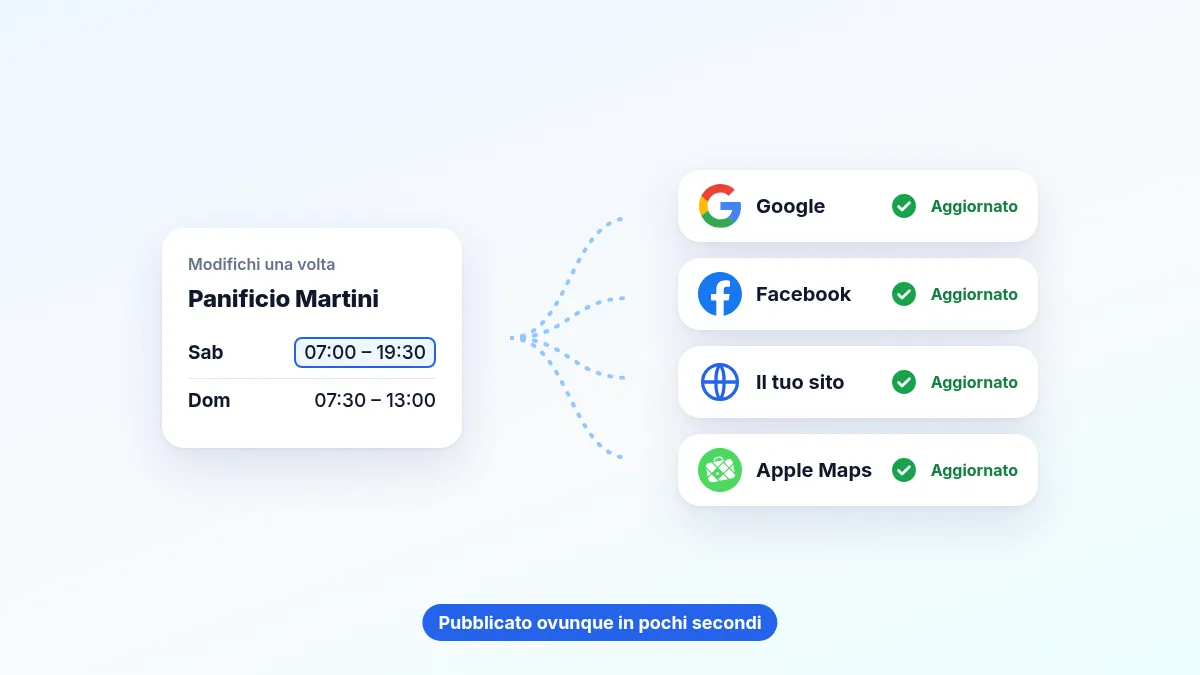
Qui la maggior parte dei negozi perde tempo: ogni cambio va ripetuto sul profilo Google, sulla pagina Facebook, sul sito e talvolta negli elenchi. Il risultato, secondo uno studio di Geolid, è che l’11% dei profili delle attività ha orari o telefono mancanti o sbagliati. E orari che si contraddicono da una piattaforma all’altra sono anche ciò che fa rifiutare le modifiche da Google.
Uno strumento come Horair centralizza gli orari: li modifichi una volta e partono automaticamente su Google, Facebook e sul tuo sito. Le chiusure straordinarie si programmano in anticipo, e tutto il team vede chi ha modificato cosa. Per andare oltre: sincronizzare gli orari su Google, Facebook e sito.
In sintesi
| Voglio… | In Google |
|---|---|
| Modificare gli orari abituali | «Modifica profilo» → «Orario» → «Modifica» |
| Aggiungere la pausa pranzo | «Aggiungi orari» nel giorno |
| Gestire un festivo o una breve chiusura | «Orari speciali» |
| Mostrare gli orari di consegna o asporto | «Altri orari» |
| Sapere a che punto è la modifica | «Controlla lo stato della modifica» |
| Sincronizzare tutto automaticamente | Uno strumento centralizzato come Horair |
Domande frequenti
Quanto ci vuole perché i nuovi orari compaiano su Google? Di solito una decina di minuti. Google può però esaminare una modifica fino a 30 giorni; finché è «In attesa», restano visibili gli orari vecchi.
Si possono modificare gli orari di un’attività senza esserne il proprietario? No, solo un proprietario o un gestore del profilo può modificarli direttamente. Gli altri possono solo «suggerire una modifica», che Google esamina.
Gli orari modificati su Google cambiano anche su Google Maps? Sì: è lo stesso Profilo dell’attività, mostrato nella Ricerca e in Maps. Facebook, il sito e le altre piattaforme vanno invece aggiornati a parte.
Come indicare la chiusura a pranzo? Con due fasce orarie nello stesso giorno, tramite «Aggiungi orari».
Aggiornare gli orari richiede due minuti, a patto di non doverlo fare sei volte. Prova Horair gratis e non toccare mai più a mano il tuo profilo Google.